колдонгуңуз келеби?оюн гарнитураларыАудиону да, микрофонду да иштетүү үчүн сиз көбүнчө компьютердеги консолдор үчүн колдоносузбу?Эгер сизде 3,5 мм уячасы бар гарнитураңыз болсо, аларды компьютериңиздин гарнитура портуна сайыңыз.Эгерде сиздин компьютериңиздин уячасында TRRS жок болсо (бул өзүнчө микрофонду туташтырууга мүмкүндүк берет, бул сизге гарнитура үчүн керек), сизге тышкы жабдыктарды сатып алышыңыз керек болушу мүмкүн.
Гарнитуранын шнурун же гарнитура уясын билесизби? Гарнитура уячасы - бул туташтыргычты уюлдук телефондор, компьютерлер же планшеттер сыяктуу үн жабдыктарына туташтыруу үчүн колдонулган абдан чоң пин сыяктуу түзүлүш.Jack аналогдук аудио сигналды берүү жана кабыл алуу үчүн арналган.
Мындан тышкары, Jack гарнитураларынын канча ар түрдүү өлчөмдөрү бар? Сиз наушник уячаларын алардын өлчөмдөрүнө жараша категорияларга бөлсөңүз болот.2,5 мм, 3,5 мм же 6,35 мм туташтыргычтар сыяктуу өзүнчө өлчөмдөр бар.Белгилей кетчү нерсе, бир 3,5 мм уячасы бар гарнитура кулакчындар үчүн эң популярдуу туташтыргыч болуп саналат.
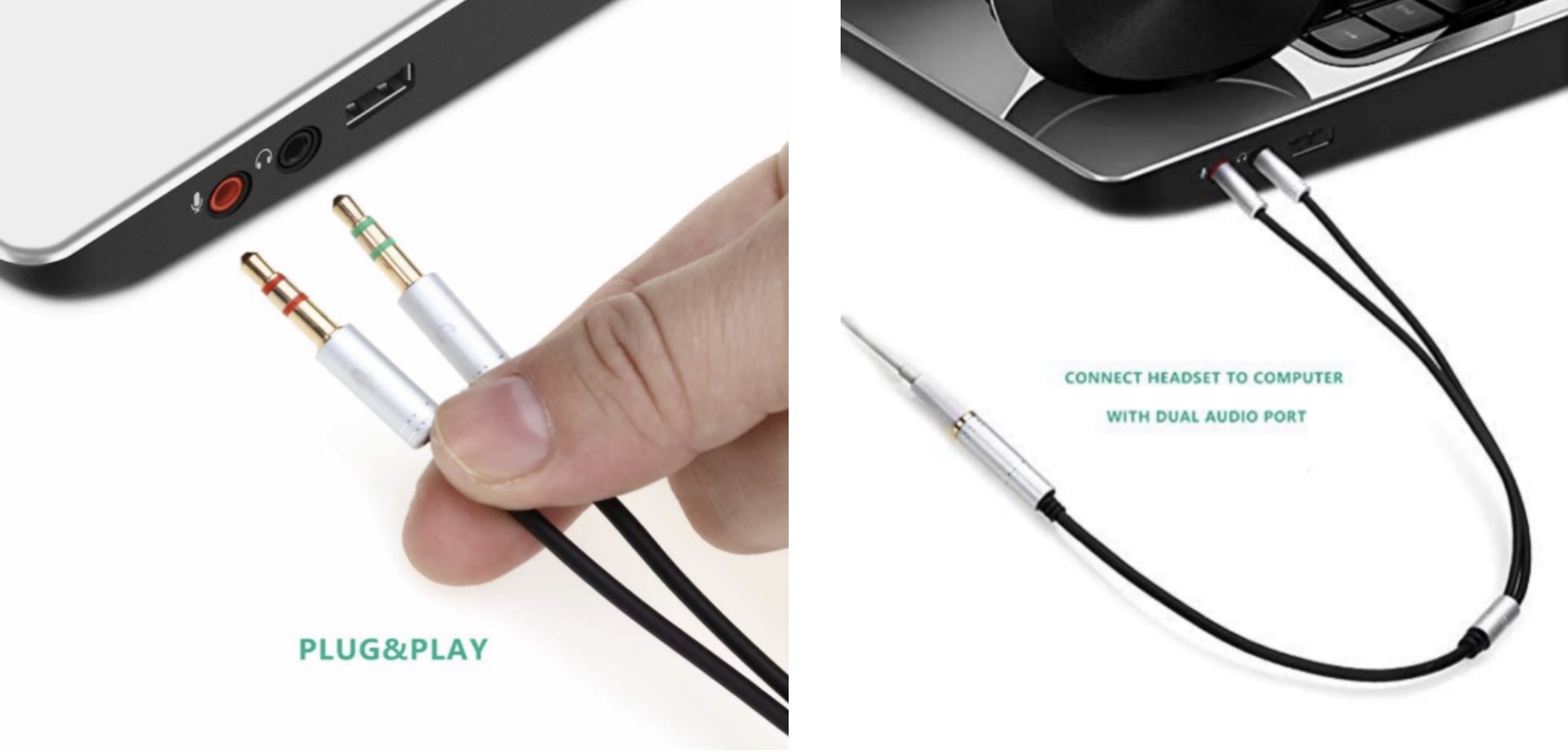
Биздин тажрыйбабызга ылайык, PCде 3,5 мм уячалуу гарнитураны колдонуунун эки жолу болот. Биз сизге бир уячалуу гарнитураңызды колдонуу менен этап-этабы менен көрсөтмөлөрдү жана бул боюнча маанилүү билимдерди көрсөтөбүз.
Splitter менен компьютерде Single Jack гарнитурасын колдонуңуз
1- Y-Splitter даярдаңыз:
Бүгүнкү күндө көпчүлүк кулакчындар же гарнитуралар динамикти да, микрофонду да иштетүүгө жөндөмдүү бир уяча менен келет. Андыктан, сиз аны компьютериңиздин аудио уячасына сайып, аудио же оюн тажрыйбасынан ырахат ала баштасаңыз болот. Бирок көпчүлүк адамдар күмөн санашат. алар компьютерге туташтыруу үчүн бир уяча гарнитураны колдоно алышпайт жана динамик менен микрофон функциясын чогуу пайдалана алышпайт. Бул учурда, кабатыр болбоңуз, бул көйгөйдү чечүү үчүн төмөндөгүдөй бир Y-splitter 2 in 1 өткөргүч кабелин даярдасаңыз болот.
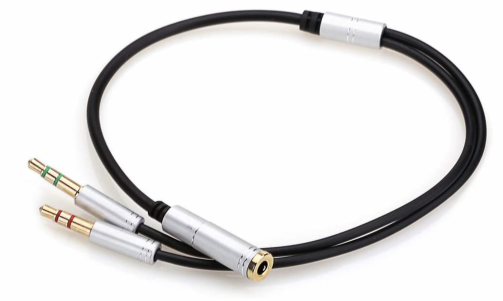
2- Аны компьютериңизге же ноутбукка сайыңыз:
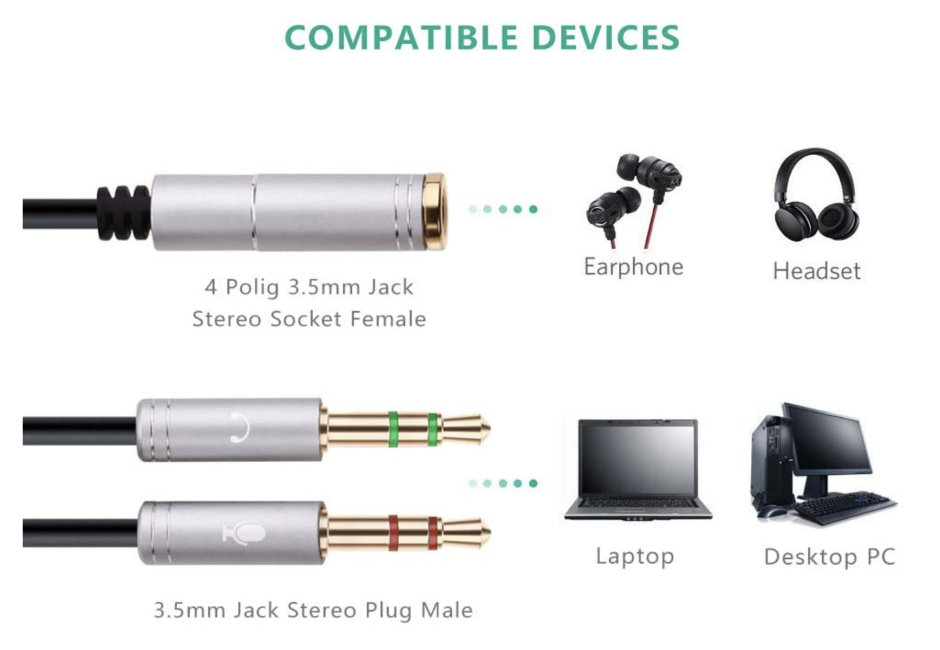
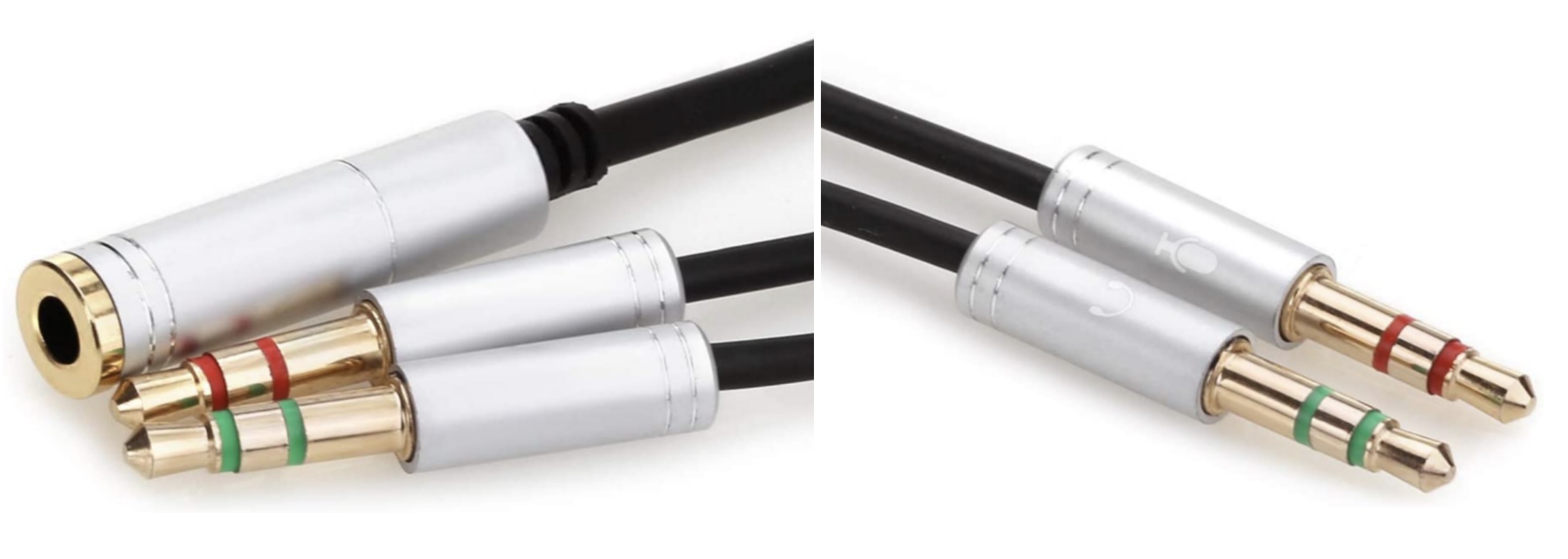
Колуңузда Y-splitter 2 in 1 кабели болгондо, кабелдин аягында кызгылт жана жашыл акцент бар экенин көрө аласыз.КЫЗЫЛ же КЫЗГЫЗ түс микрофон үчүн, ал эми ЖАШЫЛ - кулакчындар үчүн, ал эми кабелдин экинчи учунда 3,5 миллиметрдик кабелди туташтыруу үчүн уяча бар. Компьютериңизге орнотулгандан кийин, бул эки аудиону тең бөлүштүрөт. сиз азыр менин гарнитурам менен микрофонуңузду колдоно аласыз.
Кабелдер чексиз 3,5 MM Stereo Y-Splitter кабели. Стерео гарнитураңызды жана микрофонуңузду бир эле учурда компьютердин аудио портуна жана микрофон портуна оңой туташтырууга мүмкүндүк берет.Жалгыз 3,5 MM аудио порт аркылуу компьютериңизге же ноутбукуңузга моно микрофон киргизүүнү, ошондой эле стерео чыгарууну кошууга мүмкүнчүлүк берет.Ал бардык PC тиркемелери менен иштейт - Skype, MSN Messenger, Yahoo, Google Voice жана башка көптөгөн.
Эскертүү:
Кээде гарнитураңыз бул бөлгүч менен келбей калышы мүмкүн, андыктан сиз төмөнкү сүрөттөмөгө өтүңүз же жөн гана Google'га 3,5 миллиметр гарнитура бөлгүчтү териңиз. анткени анын жашыл жана кызыл же кызгылт жек бар экенине ынануу үчүн, бул гарнитура менен иштей турган атайын бөлгүч, сиз болгону 3,5 миллиметрлик уячаңызды бөлгүчкө салып, аны компьютериңиздин аудио жана гарнитура уячасына кыстарсаңыз болот. ,жана муну жасагандан кийин, сиз жөн гана гарнитураңыздан ырахат ала аласыз.
Жылуу кеңештер:
Аппараттык камсыздоону туура аныктоо үчүн, адаптер компьютерге же мобилдик аспапка туташтырардан мурун тышкы гарнитураны адаптерге сайууну сунуштайбыз.
Бөлгүчсүз компьютерде Single Jack гарнитурасын колдонуңуз:
Компьютериңизде бир гана 3,5 миллион аудио уячасы бар гарнитураны же гарнитураны кантип колдонсо болот?бул аудио менен микрофондун бир эле учурда иштешин билдирет жана кошумча жабдууларды сатып алуунун кереги жок.Көпчүлүк адамдар компьютерге гарнитура жана микрофондор үчүн өзүнчө розетка керек экенин түшүнүшкөн эмес, андыктан алар компьютерде машыгышканда, компьютер бир эле учурда кулакчындарды да, микрофонду да каттай алат.кудай жок!!!Сураныч, бул маселени чечүүнүн кадимки жолу жок: Кабелдик бөлгүчтү сатып алуу, бирок алардын жергиликтүү компьютер дүкөнүндө ал сизге 11 АКШ долларынын тегерегинде турат.же сиз аны eBay же башка дүкөндөрдөн сатып алсаңыз болот, ал болжол менен USD3,50 арзаныраак. Бирок ал келүүгө бир жумадай убакыт кетет.Ошентип, биз бул маселени чечүүнүн башка жолун таптык жана ал сплиттерди сатып алуунун кереги жок, сизге компьютериңиз жана телефонуңуз керек.
1 кадам:
3,5 уячасын смартфонуңузга салыңыз.
2-кадам :
Компьютериңизден телефонуңузга аудиону алуу үчүн сиз үн зымы деп аталган программаны жүктөп алышыңыз керек, андыктан телефонуңуз компьютериңиздин динамикине айланат жана droid cam деп аталган башка программага айланат.Телефонуңуздагы микрофонду жана камераны компьютериңизге туташтырыңыз. Демек, программаны бир жерден жүктөп алуу үчүн Google'ду ачыңыз жана аны компьютериңизге жүктөп алуу үчүн ушул веб-сайттын Джордж лабораториясынан күн сымын издеңиз.Ошондой эле сиз аны телефонуңузга жүктөп алышыңыз керек болот, бул менин телефонумдун тушкагазындагы менин документимошондуктан аны телефонуңузга орнотуп алыңыз.
3-кадам:
Джорджия лабораториясынан жүктөп алганды компьютерде орнотуу үчүн орнотуңуз.Бул программа телефонуңуздагы жана компьютериңиздеги эки программаны тең ачкандай көрүнөт, статустун дагы эле ажыратылганын көрө аласыз.Чычканыңызды сервердин дарегине коюңуз, сиз көрүп тургандай, даректер чыгып жатат. Мен алардын баарын сынап көрдүм, бирок бир ганаэкинчиси иштеп жатат окшойт.Башкасы эмне үчүн экенин билбейм, андыктан телефонуңузга IP дарегин киргизиңизжана телефонуңуздун ортосундагы төрт бурчтуу баскычты басыңыз, анткени ал азыр туташкан.Мен жөн гана микрофонумду наушникке жакын коюп, ыр ойноттум, үн иштеп жатканын угуп жатабыз.
4-кадам:
Биз башка droid cam программасын жүктөйбүз, андыктан бул программалардын экөө тең акысыз балдар. Демек, ошол эле нерсе Google droid cam бул жакка өтүңүз, бул dev47apps.com дарегине өтүп, компьютериңизге жана телефонуңузга жүктөп алыңыз, жөн гана бекер версиясын жүктөп алыңыз.Ошентип, бул сиздин телефонуңузга орнотулду жана андан кийин биз компьютерди орнотушубуз керек, андыктан ал үн зымына абдан окшош.
5-кадам:
Телефонуңузда да программаны ачып, программага телефонуңузга кирүүгө уруксат бериңиз, андан кийин кандай болбосун IP дареги жана droid drake импорту телефонуңузда жазылганын текшериңиз.Андан кийин аны PC кардарына териңиз, алар сиздин микрофонуңузду, камераңызды жана телефонуңузду компьютериңизге туташтырат.Бул жерде сиз бул программаны иштетип, андан кийин сиз гарнитураңыздын аудио да, микрофонду да иштетесиз.Бул учурда, сиз телефонуңуздун камерасын веб-камера катары колдонсоңуз болот.Мисалы, сиз obs studio колдонуп жатсаңыз, терезенин сүрөтүн ачканыңызда, сиз веб-камераңыз катары droid cam кардарын көрөсүз жана аудио киргизүү каналы сыяктуу аудиону да жасай аласыз, droid cam опциясы келет. чыгып, бул микрофонду ишке киргизет, бул сиз болгон микрофон жана бул droid cam обс ичиндеги сиздин микрофонуңуз.
Мындан тышкары, биз сплиттер аппараты жок гарнитура кабелин орнотуунун дагы бир жөнөкөй жолун табабыз.Бардык процедураларды бүтүрүү үчүн бир нече мүнөт талап кылынат, pls төмөндөгүдөй текшериңиз:
1 кадам:
PC экранынын сол бурчундагы Start баскычын чыкылдатыңыз.
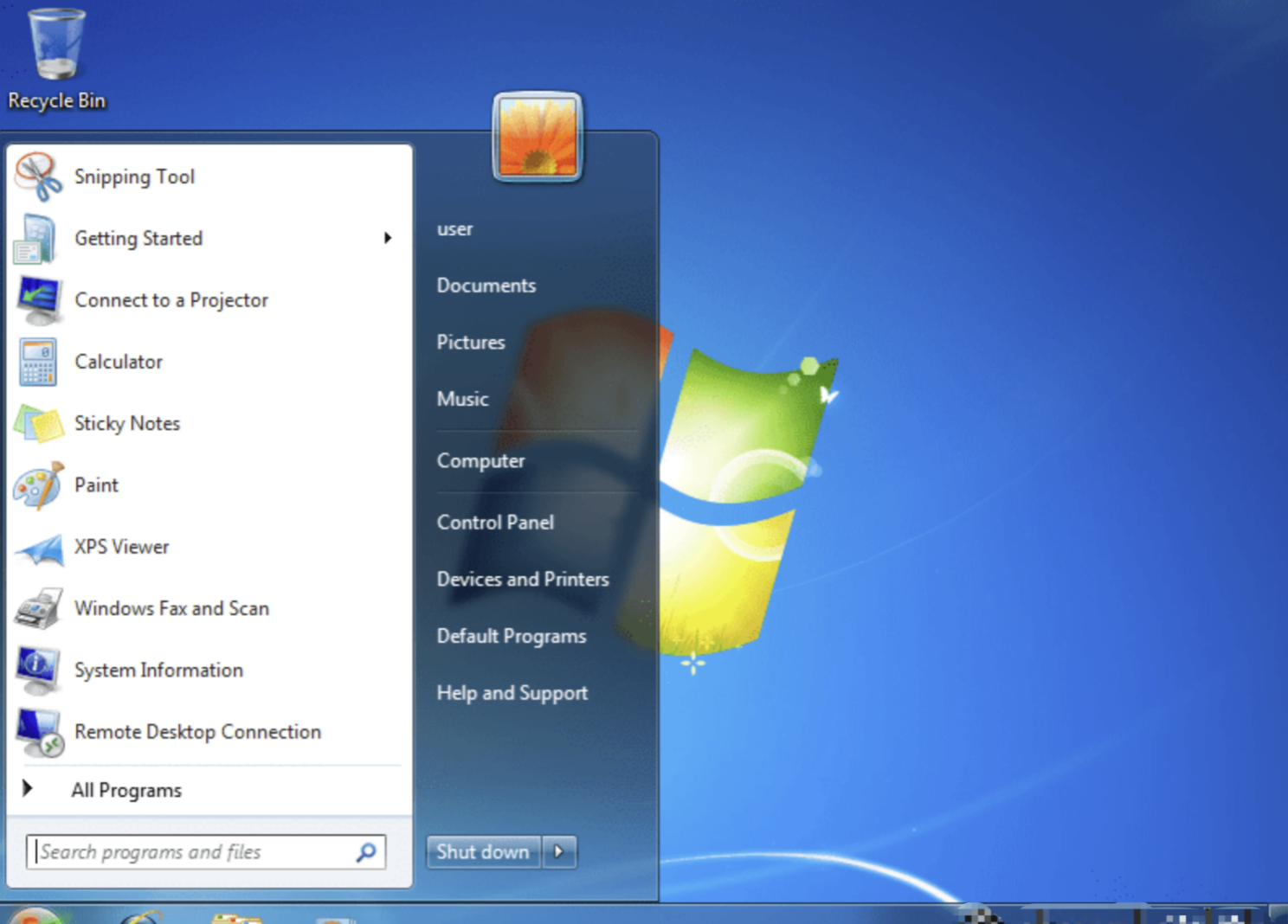
2-кадам:
Башкаруу панелин издеңиз.Андан кийин аны ач.
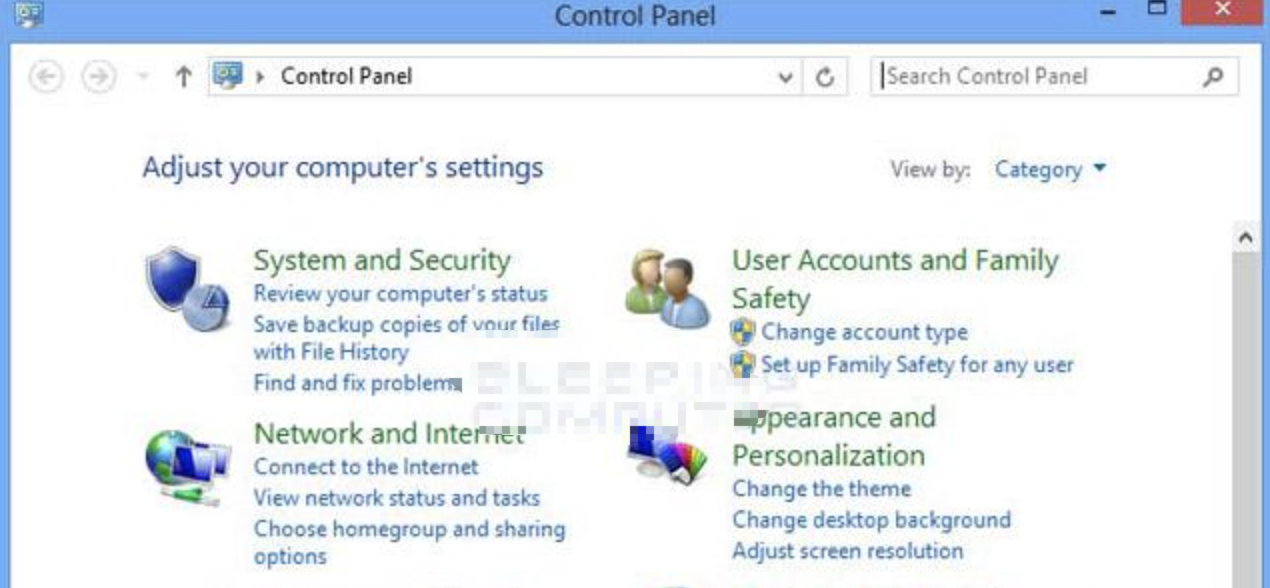
3-кадам:
Botton Sound тандаңыз.
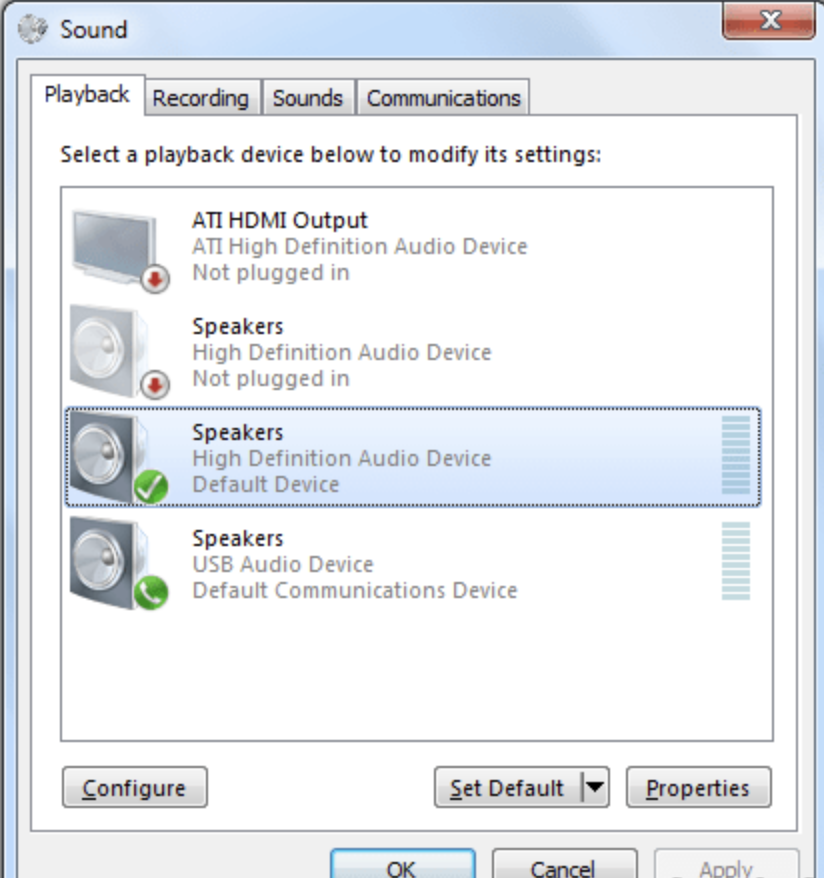
4-кадам:
Терезе пайда болгондо, жазуу түрүндөгү жазууну тандаңыз.
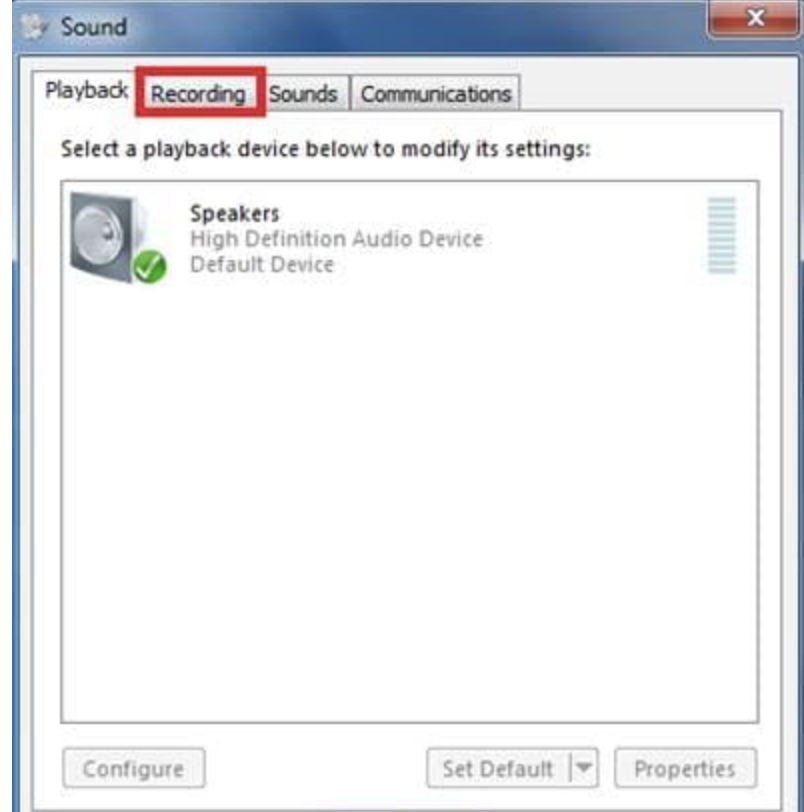
5-кадам:
Экранда ар кандай үн тандоолор бар.Сиз тандагыңыз келген жабдууну сол баскыч менен чыкылдатыңыз, андан кийин Демейки орнотууну киргизиңиз.
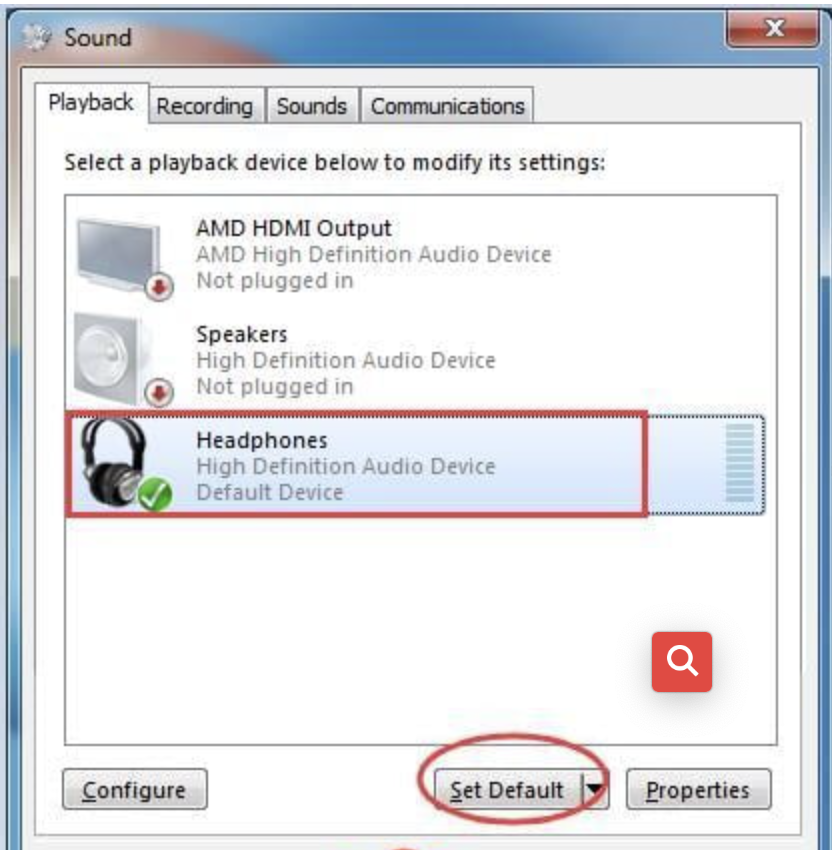
6-кадам:
Кайсы гаджетті тандоону билбей жатсаңыз, Микрофонду орнотуу баскычын басыңыз.Андан кийин, терезе автоматтык түрдө түзмөгүңүздү издейт.
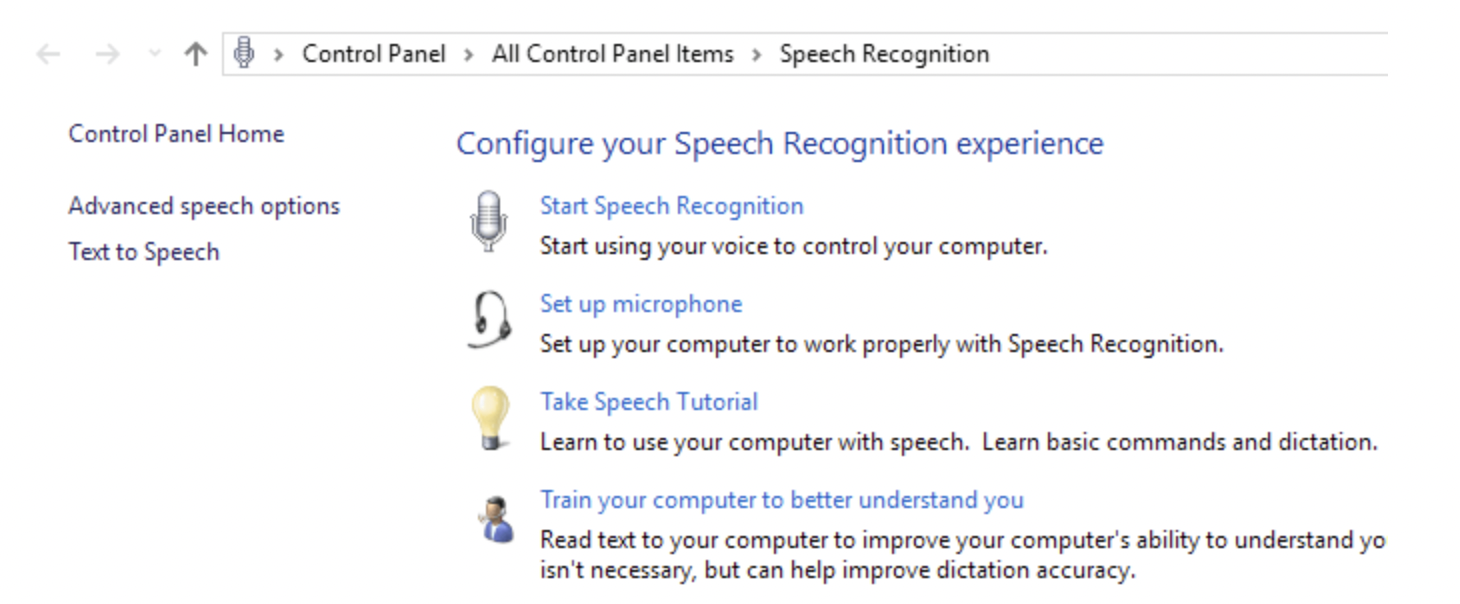
7-кадам:
Өзгөртүүлөрдү иштетиңиз.Properties тандап, андан кийин Ok чыкылдатыңыз.
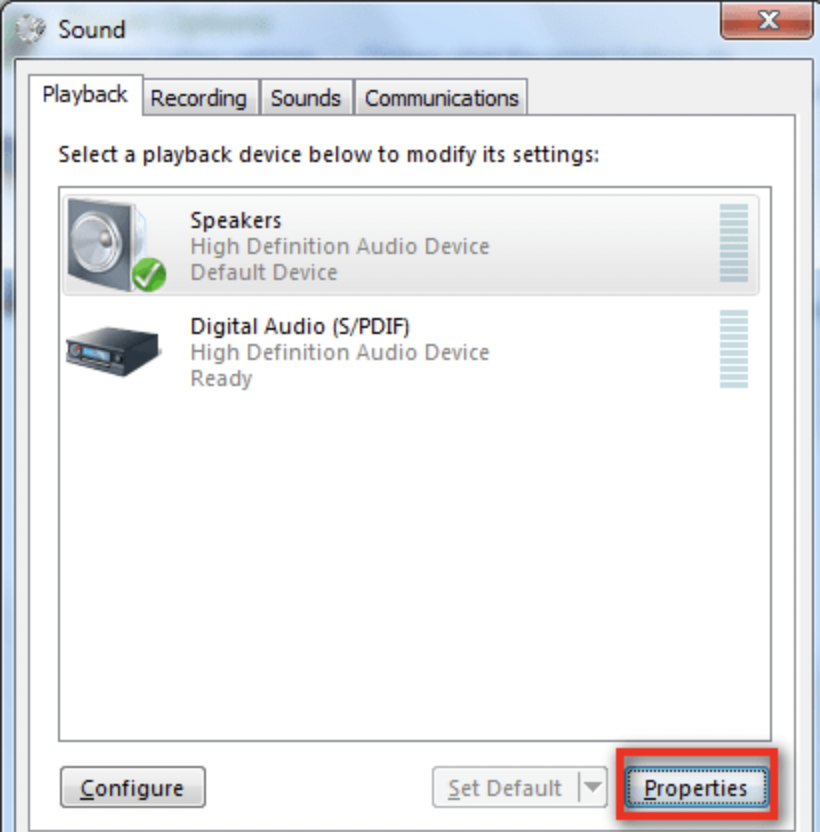
Ар кандай ырларды же электрондук китептерди угуу сыяктуу кээ бир иш-аракеттер менен үн сапатын кылдаттык менен текшерүү сунушталат.
Mac OS'те Jack Splitter жок Mono Jack гарнитурасын колдонуңуз:
Mac OS үчүн, эч кандай бөлгүчсүз компьютерде бир уячалуу гарнитураны кантип колдонууну өздөштүрүү кыйын маселе эмес.
1 кадам:
Үндүн көлөмү сөлөкөтүн тандаңыз же сөлөкөт тапкычтан Үндү издеңиз.
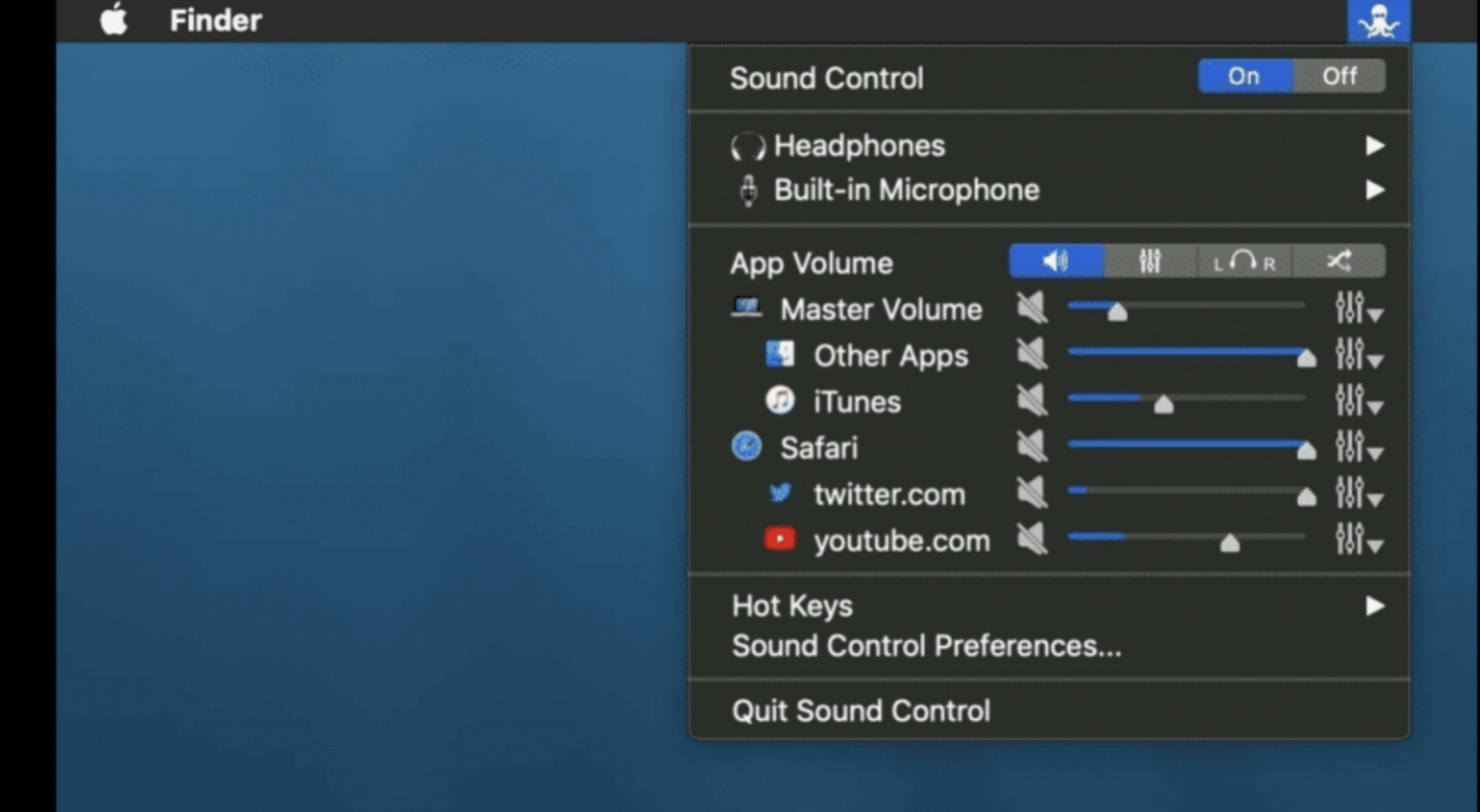
Же болбосо, Spotlight издөө куралына кире аласыз.Андан кийин, Үн баскычын табыңыз.
2-кадам:
Үн альтернативаларын тандаңыз.
3-кадам:
Орнотуулар көрүнгөндө, Киргизүү өтмөгүнө өтүңүз.
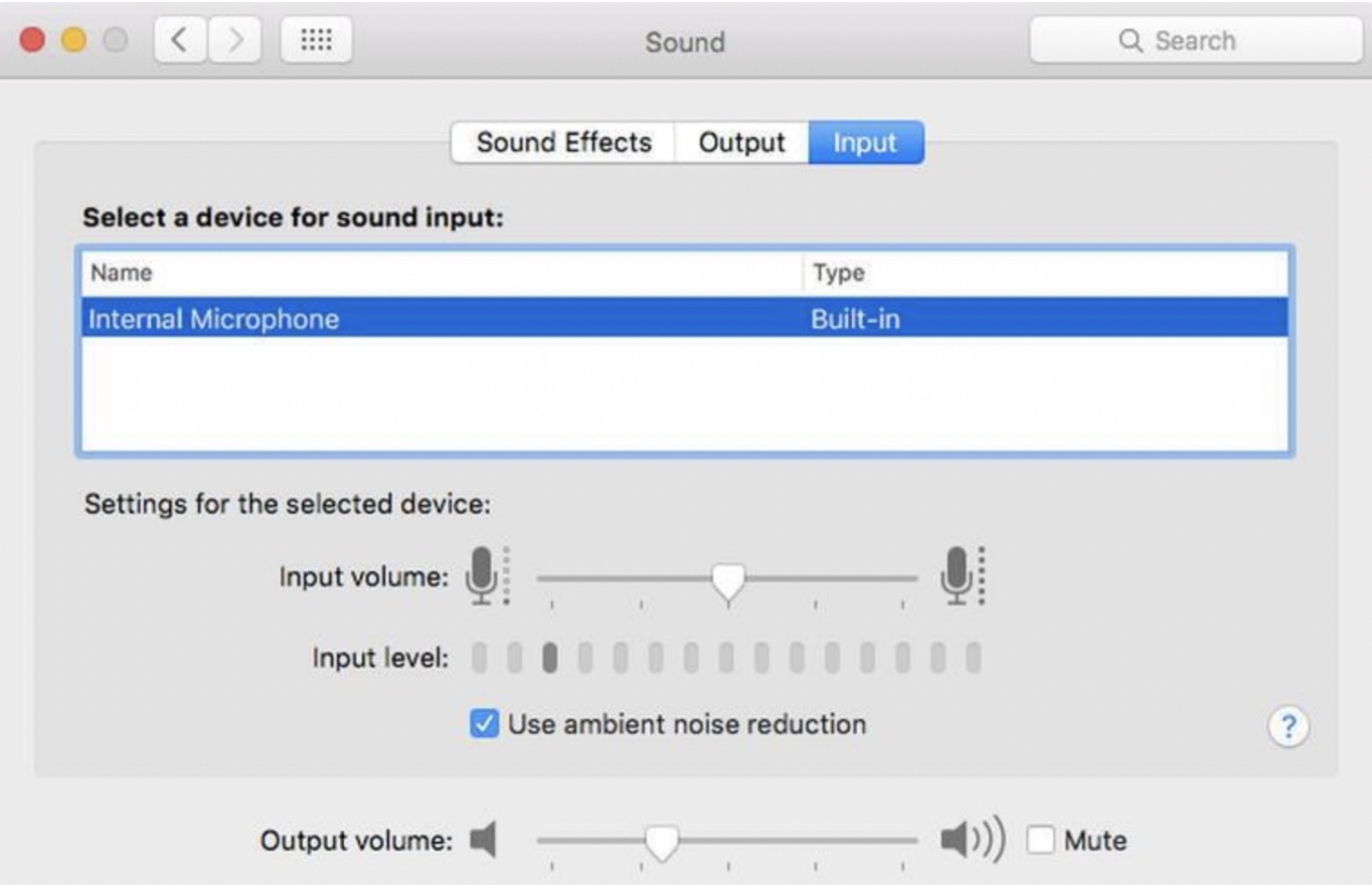
4-кадам:
Туташкыңыз келген аппаратты тандоо үчүн сол бурчту басыңыз.
5-кадам:
Ал жабдууларды демейки кылып жасаңыз.
Бардык кадамдарды аяктагандан кийин, үндү уга аласызбы же гарнитураңыз менен ыңгайлуу сүйлөй аласызбы, аудиону кылдат текшериңиз.Жалпысынан алганда, бул стратегия смартфондор, Ipod же рабочий компьютерлер сыяктуу бардык гаджеттерге тиешелүү.
Ошого карабастан, эгерде сиз жогоруда айтылган бул ыкмалардан ийгиликке жетпесе, анда сплиттер аппаратын сатып алып, гарнитураңызды туташтыруунун биринчи ыкмасын колдонуңуз.
Компьютериңиз үчүн эң мыкты Single Jack гарнитурасын кантип тандоо керек
Электрондук гаджеттериңиз үчүн эң мыкты жалгыз кабелдик гарнитураны сатып алуу үчүн сиз эң көп ойлоносуз.Келгиле, эң сонун шнур гарнитурага көмөктөшүүчү кээ бир маанилүү функцияларды карап көрөлү.
Бренд
Биздин терең изилдөөлөрдөн кийин, биз сизге витринадан белгилүү бренддерди сатып алууну сунуштайбыз.Бул компаниялар ишенимдүү өнүмдөрдү өндүрүү жана улуу кардарларды тейлөө сунуш.
Максатыңызга жана түзмөккө жараша 2,5 мм, 3,5 мм же 6,35 мм сыяктуу ар кандай өлчөмдөрдү эркин тандай аласыз.
Сапаттуу куруу
Кабелдик гарнитураңыздын узак убакытка созулушун кааласаңыз, алардын түзүлүшүн текшерип, көрүнүктүү сапаттагы гарнитураны тандап алуу абдан маанилүү.Мындан тышкары, бул функция гарнитураңыздын баасына жана стилине түздөн-түз таасир этет.
Сиз алтын жалатылган туташтыргычтарды сатып алсаңыз болот, алар шайкеш туруктуулукту жана кыймылдуулукту сунуштайт.Гарнитуранын туташтыргычы өрүлгөн кын, кычкылтексиз жез, назик жана бышык түзүлүш менен жабдылганын текшериңиз.
Комфорт
Гарнитураңыздын плагиниңизди жакшы абалда сактап калуу үчүн шнур гарнитураңыз ыңгайлуу болушу керек.Андан тышкары, сиз киргизүү түзмөгүңүздү жана стерео гарнитураңызды коопсуз жана үнсүз сактай аласыз.Ыңгайлуулугунун аркасында сиз электр түзүлүштөрүңүздүн розеткасына кандайдыр бир зыян келтирбөөгө болот.
Бул өзгөчөлүк ошондой эле, эгер сиз кесипкөй оюнчу болсоңуз, мыкты оюн үнүн угууга жардам берет.
Кепилдик
Көпчүлүк ишенимдүү компаниялар сизге 12 айга чейин узак мөөнөттүү кепилдик беришет.Ошондуктан, биз биринчи кепилдик маалыматын текшерип, ар дайым колдоо тобу менен байланышууну сунуштайбыз.
Корутунду
Жогоруда сплиттер менен же сплиттерсиз бир уя гарнитураны кантип ийгиликтүү колдонууну үйрөнүү боюнча кадамдар көрсөтүлгөн.
Бул пост сизге гарнитураны, аудио бөлгүчтөрдү, уячаларды колдонуу боюнча терең билимди жана наушнигиңизден эң жакшы натыйжаларды алуу үчүн колдонууга жардам берет деп үмүттөнөбүз.
Сизге да жагышы мүмкүн:
Посттун убактысы: 09.02.2022